

 Loading...
But : incorporer les gravatars aux commentaires laissés sur votre blog WordPress
Un "gravatar" c'est quoi ?
Vient de l'anglais Globally Recognized avatar (comprendre : avatar qui vous suit partout sur le web). C'est donc un avatar attaché à votre ou vos adresse(s) email(s). Comme ça peut paraître très "définition de dictionnaire", voici donc un exemple d'utilisation : vous postez un commentaire sur le blog de Mr Xhark avec votre pseudo, email et éventuellement site perso. Lorsque votre commentaire sera en ligne le blog ira automatiquement cherché votre Gravatar pour l'afficher 🙂

Comment cela fonctionne-t-il ?
Pour rattacher un avatar à votre adresse email il faut ouvrir un compte sur Gravatar.com : il vous suffit de préciser votre email et c'est terminé 🙂 Suivez l'assistant ensuite pour ajouter votre Gravatar dans votre compte.
Passons à l'intégration des Gravatars sur votre blog propulsé par WordPress 😉
Sachez qu'Automattic, la société qui gère WordPress.com a racheté la societé "Gravatar" qui éditait ces fameux avatars en octobre 2007. Ce qui fait aujourd'hui que le code source de WordPress intègre nativement une fonction permettant d'afficher les gravatars. Inutile d'ajouter donc le plugin WP-Gravatar qui surchargerai votre blog pour rien.
Par contre aucun des thèmes fournis avec WordPress ne les comporte, c'est pour cela que je vous propose de l'intégrer à votre code source très facilement. Je vais vous montrer comment l'intégrer au thème GlossyBlue (celui que j'utilise) :
Editer le fichier comments.php de votre blog (/wp-content/theme/votre_theme/comments.php) puis rechercher la ligne suivante (l. 34 environ) :
<li class="<?php echo $oddcomment; ?>" id="comment-<?php comment_ID() ?>">
Puis ajouter juste après cette ligne le code suivant :
<?php
# Gravatar by Xhark.fr.nf
echo get_avatar($comment, $size = '64'); ?>
Nous souhaitons afficher le Gravatar à droite du commentaire (proprieté CSS float:right). Dans le code que je vous ai précédemment fait recherché il y avait juste une balise comme cela :
<ol class="commentlist">
Important : notez le nom de la classe CSS utilisée dans un coin (commentlist dans mon cas).
Modifions maintenant le fichier style.css (situé dans le même répertoire que comments.php) pour y ajouter à la fin (ou ailleurs si vous préferez classer vos classes 🙂 ) :
/* modif by Xhark.fr.nf pour gravatar */
.commentlist li .avatar {
float: right;
}
/* fin de modif gravatar by Xhark.fr.nf */
La classe écrite en rouge est à remplacée par celle que je vous ai fait noté y'a 20 secondes si elle diffère de celle utilisée dans mon exemple.
Pensez à bien valider les modifications sur vos fichiers et faîtes un vidage du cache de votre navigateur (CTRL+F5 permet de vider le cache concernant la page active uniquement).
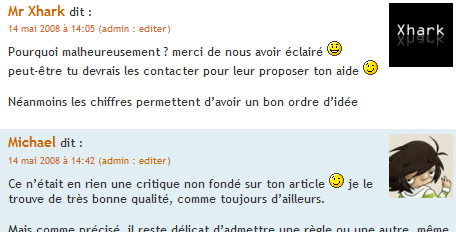
Voici le résultat en image (cliquez sur l'image pour le voir réellement) :
Documentation Codex sur les Gravatars






12 commentaires
Merci pour ce petit tuto très utile 🙂
Merci pour l'info
merci pour cette explication très claire. J'y suis arrivée malgré ma nullité ...
C'est le but 🙂 dans ce cas j'espère t'avoir fait gagner du temps 😉
C'est bien trouvé quand même le système des gravatars... ils doivent avoir une sacrée bande passante
@Mr Buzz : oui et puis en plus leurs serveurs tiennent le coup, je n'ai jamais constaté de ralentissement
Oho trop fort... Mon site va claquer 🙂
Gravatar est très utilisé, cet article de 2008 a été de bonne augure. Bravo Blogmotion pour cet article.
Merci beaucoup pour ce tuto qui m'a été bien utile 😉
merci pour cette explication très claire.